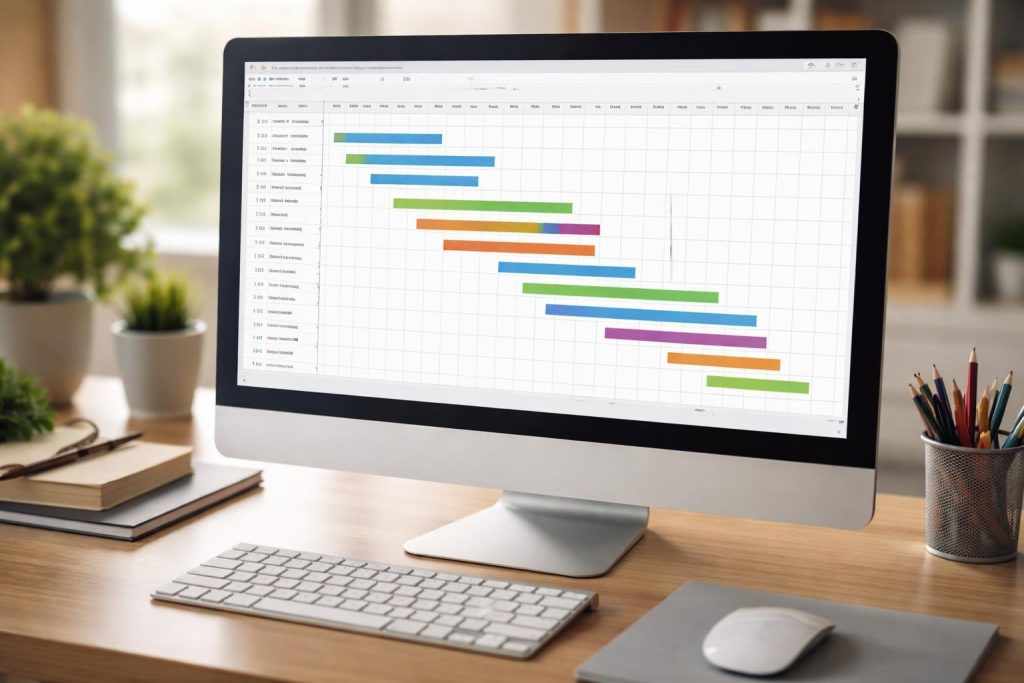
Vous gérez un projet et vous vous perdez dans les délais, les tâches et les responsabilités ? Vous cherchez un moyen simple de visualiser qui fait quoi et quand, directement dans Excel ?
Cet article vous donne la solution. Nous avons sélectionné pour vous 7 modèles de diagramme de Gantt pour Excel, gratuits et prêts à l’emploi. Vous pouvez les télécharger tout de suite pour gagner du temps et mieux organiser votre travail. Si vous préférez, on vous explique aussi comment en créer un vous-même, étape par étape.
Notre sélection de 7 modèles de diagramme de Gantt pour Excel
Pas le temps de construire votre propre diagramme ? Voici des modèles prêts à être téléchargés et utilisés. Chaque modèle est pensé pour un besoin spécifique, de la simple planification à la gestion de projet plus complexe.
1. Modèle de diagramme de Gantt simple
Ce modèle est parfait pour les petits projets ou pour débuter. Il est facile à utiliser et va droit au but : lister les tâches, définir des dates de début et de fin, et visualiser la chronologie. Pas de fonctions compliquées, juste l’essentiel pour un suivi efficace.
Télécharger le modèle simple (.xlsx)2. Modèle de Gantt pour un projet sur 12 mois
Idéal pour les projets qui s’étalent sur une année complète. Ce modèle est structuré pour vous donner une vue d’ensemble sur le long terme. Il permet de planifier les grandes phases, de fixer des jalons importants et de suivre l’avancement mois par mois. Très utile pour les plans annuels ou les projets de construction.
Télécharger le modèle 12 mois (.xlsx)3. Modèle de diagramme de Gantt hebdomadaire
Si votre projet demande un suivi très précis, ce modèle est fait pour vous. Il est conçu pour une planification à la semaine, ce qui est parfait pour les sprints de développement, les campagnes marketing courtes ou l’organisation d’événements. Vous pouvez détailler le travail de votre équipe jour par jour.
Télécharger le modèle hebdomadaire (.xlsx)4. Modèle de Gantt avec gestion des dépendances
Certaines tâches ne peuvent pas commencer avant que d’autres ne soient terminées. Ce modèle vous aide à gérer ces dépendances. Il permet de lier les tâches entre elles et de voir l’impact d’un retard sur l’ensemble du projet. Indispensable pour les projets où l’ordre des étapes est critique.
Télécharger le modèle avec dépendances (.xlsx)5. Modèle de Gantt avec suivi des risques et ressources
Pour les chefs de projet qui ont besoin d’un contrôle total. En plus de la planification des tâches, ce modèle intègre le suivi des ressources humaines et des risques potentiels. Vous pouvez assigner des membres de votre équipe à chaque tâche et évaluer les obstacles possibles.
Télécharger le modèle risques/ressources (.xlsx)6. Modèle de liste de tâches avec Gantt intégré
Ce modèle combine une simple liste de tâches avec une visualisation Gantt. C’est un bon compromis si vous aimez la simplicité d’une to-do list mais que vous voulez quand même voir l’avancement sur une chronologie. Chaque élément coché met à jour le diagramme.
Télécharger le modèle liste de tâches (.xlsx)7. Modèle de Gantt pour un lancement de produit
Le lancement d’un produit implique de nombreuses étapes coordonnées : marketing, développement, ventes… Ce diagramme de Gantt est spécifiquement conçu pour organiser toutes les phases d’un lancement. Il vous aide à vous assurer que tout est prêt pour le jour J.
Télécharger le modèle lancement produit (.xlsx)Comment créer un diagramme de Gantt dans Excel manuellement (5 étapes)
Vous avez un besoin très spécifique ou vous voulez simplement comprendre comment fonctionne un diagramme de Gantt ? Vous pouvez le construire vous-même dans Excel. Ça prend un peu de temps, mais ça vous donne un contrôle total sur le résultat. Voici la méthode.
Étape 1 : Lister les tâches et les dates
La première chose à faire est de structurer vos données. Créez un tableau simple dans une feuille de calcul avec au minimum quatre colonnes :
- Tâches : Le nom de chaque action à réaliser.
- Date de début : Le jour où la tâche doit commencer.
- Date de fin : Le jour où la tâche doit être terminée.
- Durée (en jours) : Le nombre de jours nécessaires pour la tâche.
Pour la colonne « Durée », utilisez une formule simple : Date de fin – Date de début. Assurez-vous que vos colonnes de dates sont bien au format « Date » dans Excel. C’est la base de votre planification de projet.
Étape 2 : Créer le graphique à barres empilées
Maintenant, on va transformer ces données en graphique.
- Sélectionnez uniquement la colonne avec les noms de vos tâches.
- Maintenez la touche CTRL enfoncée et sélectionnez la colonne « Date de début ».
- Allez dans l’onglet « Insertion », puis dans la section « Graphiques ».
- Choisissez « Insérer un graphique à barres », puis sélectionnez le modèle « Barres empilées ».
Vous devriez voir un premier graphique apparaître. Il ne ressemble pas encore à un Gantt, c’est normal.
Étape 3 : Ajouter la durée et formater le graphique
On va maintenant ajouter la durée pour créer les barres de notre chronologie.
- Faites un clic droit sur le graphique et choisissez « Sélectionner des données ».
- Cliquez sur « Ajouter » dans la partie gauche (« Entrées de légende »).
- Dans la fenêtre qui s’ouvre, pour « Nom de la série », sélectionnez la cellule qui contient le titre de votre colonne « Durée ».
- Pour « Valeurs de la série », effacez ce qui est présent et sélectionnez toutes les cellules de votre colonne « Durée ». Validez.
Les barres de durée (souvent en orange) s’ajoutent à droite des barres de date de début (en bleu). Pour que ça devienne un diagramme de Gantt, il faut rendre les barres bleues invisibles. Faites un clic droit sur n’importe quelle barre bleue, choisissez « Mise en forme des séries de données », allez dans « Remplissage » et cochez « Aucun remplissage ».
Étape 4 : Inverser l’ordre des tâches
Vous remarquerez que les tâches dans le graphique sont dans l’ordre inverse de votre tableau. C’est un réglage par défaut d’Excel qu’on doit corriger.
- Cliquez sur la liste des tâches à gauche du graphique (l’axe vertical).
- Faites un clic droit et choisissez « Mise en forme de l’axe ».
- Dans le volet qui s’ouvre, cochez la case « Abscisses en ordre inverse ».
Et voilà, vos tâches sont maintenant dans le bon ordre, de la première en haut à la dernière en bas.
Étape 5 : Personnaliser l’apparence
Votre diagramme de Gantt est fonctionnel, mais vous pouvez l’améliorer. Vous pouvez par exemple :
- Ajuster les dates : Cliquez sur l’axe des dates en haut, faites un clic droit > « Mise en forme de l’axe » pour changer la date de début et de fin de la chronologie.
- Changer les couleurs : Cliquez sur les barres de durée pour modifier leur couleur.
- Ajouter un titre : Donnez un nom clair à votre projet.
Cette méthode manuelle vous permet de créer un diagramme de Gantt sur mesure. Une fois que vous maîtrisez la fonction, vous pouvez l’adapter à n’importe quel type de projet.
Quels sont les avantages d’utiliser un diagramme de Gantt ?
Que vous utilisiez un modèle ou que vous le créiez vous-même, un diagramme de Gantt vous aide concrètement dans la gestion de votre projet. C’est plus qu’un simple calendrier.
- Clarté visuelle : Vous voyez toute la chronologie du projet d’un seul coup d’œil. C’est beaucoup plus simple à comprendre qu’un long tableau de dates.
- Meilleure gestion des ressources : En voyant qui fait quoi et quand, vous pouvez mieux répartir le travail et éviter de surcharger un membre de votre équipe.
- Identification des dépendances : Le diagramme montre clairement quelles tâches doivent être terminées avant que d’autres puissent commencer. Ça vous aide à identifier le chemin critique de votre projet.
- Suivi de l’avancement : Vous pouvez utiliser des couleurs ou une colonne « Pourcentage d’avancement » pour voir où vous en êtes. C’est motivant pour l’équipe et utile pour les rapports.
- Amélioration de la communication : Partager un diagramme de Gantt est un moyen simple et efficace de communiquer le plan à toute l’équipe et aux parties prenantes. Tout le monde est sur la même longueur d’onde.
FAQ – Diagramme de Gantt sur Excel
Voici les réponses aux questions les plus fréquentes sur l’utilisation des diagrammes de Gantt dans Excel.
Qu’est-ce qu’un diagramme de Gantt ?
Un diagramme de Gantt est un outil de gestion de projet. C’est un graphique à barres qui illustre le calendrier d’un projet. Chaque barre représente une tâche, et sa longueur indique la durée nécessaire pour la réaliser. Il permet de planifier, coordonner et suivre les différentes tâches d’un projet dans le temps.
Quelle est la différence entre un diagramme de Gantt et un diagramme PERT ?
Les deux sont des outils de planification, mais ils n’ont pas le même objectif. Le diagramme de Gantt est axé sur le temps et la planification des tâches sur une chronologie. Le diagramme PERT (Program Evaluation and Review Technique) se concentre sur les dépendances logiques entre les tâches et aide à identifier le chemin critique, sans forcément être représenté sur un calendrier précis.
Peut-on ajouter des dépendances dans un Gantt Excel ?
Oui, mais ce n’est pas une fonction native. Pour des dépendances simples, vous pouvez utiliser des flèches et des formes depuis l’onglet « Insertion » pour relier visuellement les barres des tâches. Pour une gestion automatique, il est préférable d’utiliser le modèle avec dépendances fourni plus haut ou de passer à un logiciel spécialisé.
Comment mettre à jour les pourcentages d’avancement ?
La méthode la plus simple est d’ajouter une colonne « % terminé » dans votre tableau de données. Ensuite, vous pouvez utiliser la mise en forme conditionnelle pour colorer les barres du Gantt en fonction de ce pourcentage, ou superposer une deuxième barre plus fine et plus foncée dont la longueur dépend de l’avancement.
Existe-t-il des alternatives à Excel pour les diagrammes de Gantt ?
Oui, de nombreux outils sont spécialisés dans la gestion de projet et offrent des fonctions plus avancées qu’Excel. Des logiciels comme GanttPRO ou Smartsheet permettent une collaboration en temps réel, une gestion automatique des dépendances et une allocation des ressources plus poussée. Ils sont une bonne option si vos projets deviennent trop complexes pour une simple feuille de calcul.